 Clipbara
복사한 건 전부 남아요
텍스트, 이미지, 링크, 파일, 색상까지 기록에 쌓여요. 카드를 한 번 클릭하면 다시 클립보드로 돌아와요.

Mac용 클립보드 매니저예요.
⇧⌘V를 누르면 복사 기록이 화면 아래에서 올라와요.
Mac은 무료 오픈소스 · macOS 14 이상 · iPhone 동기화는 App Store판
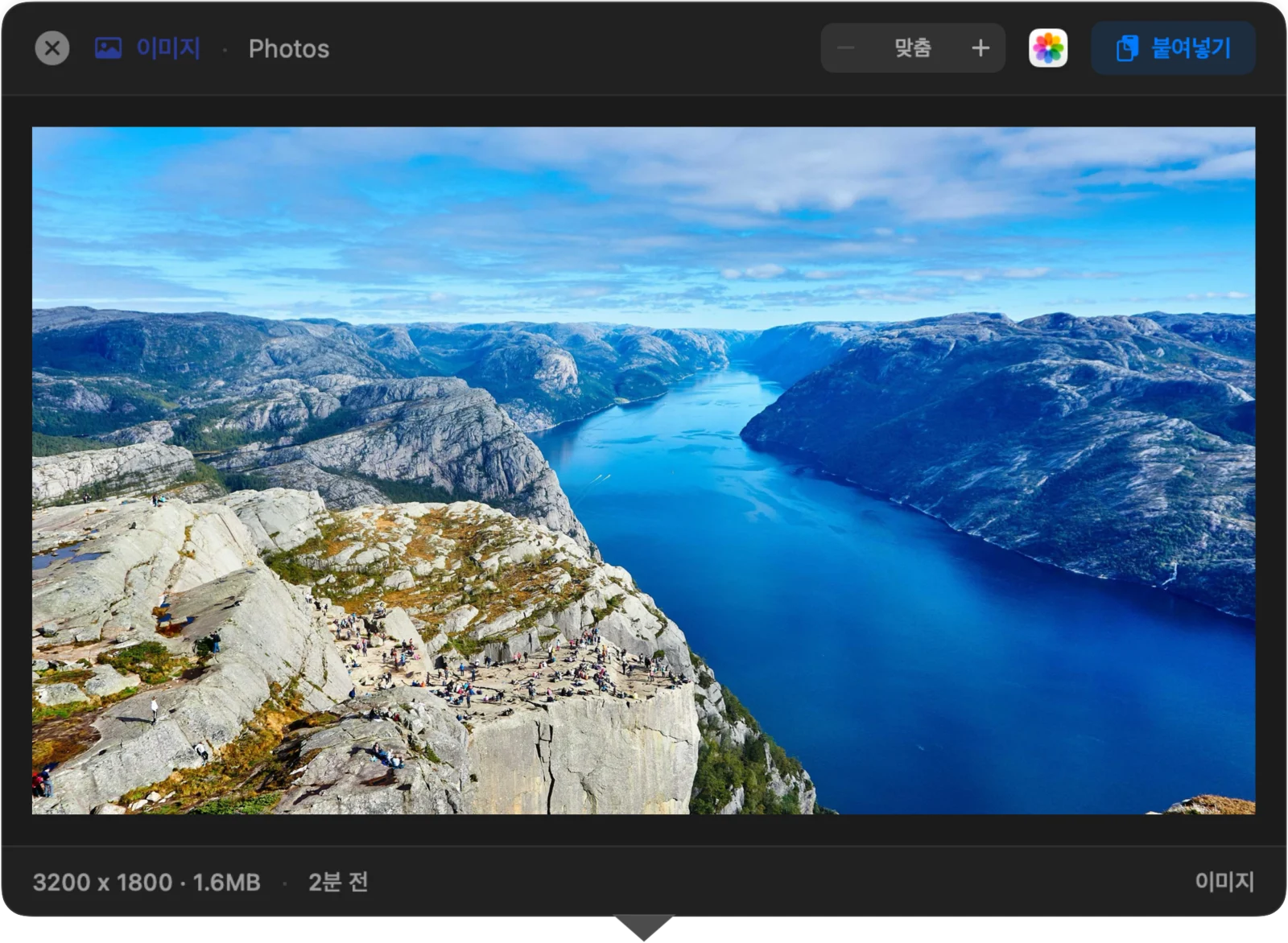
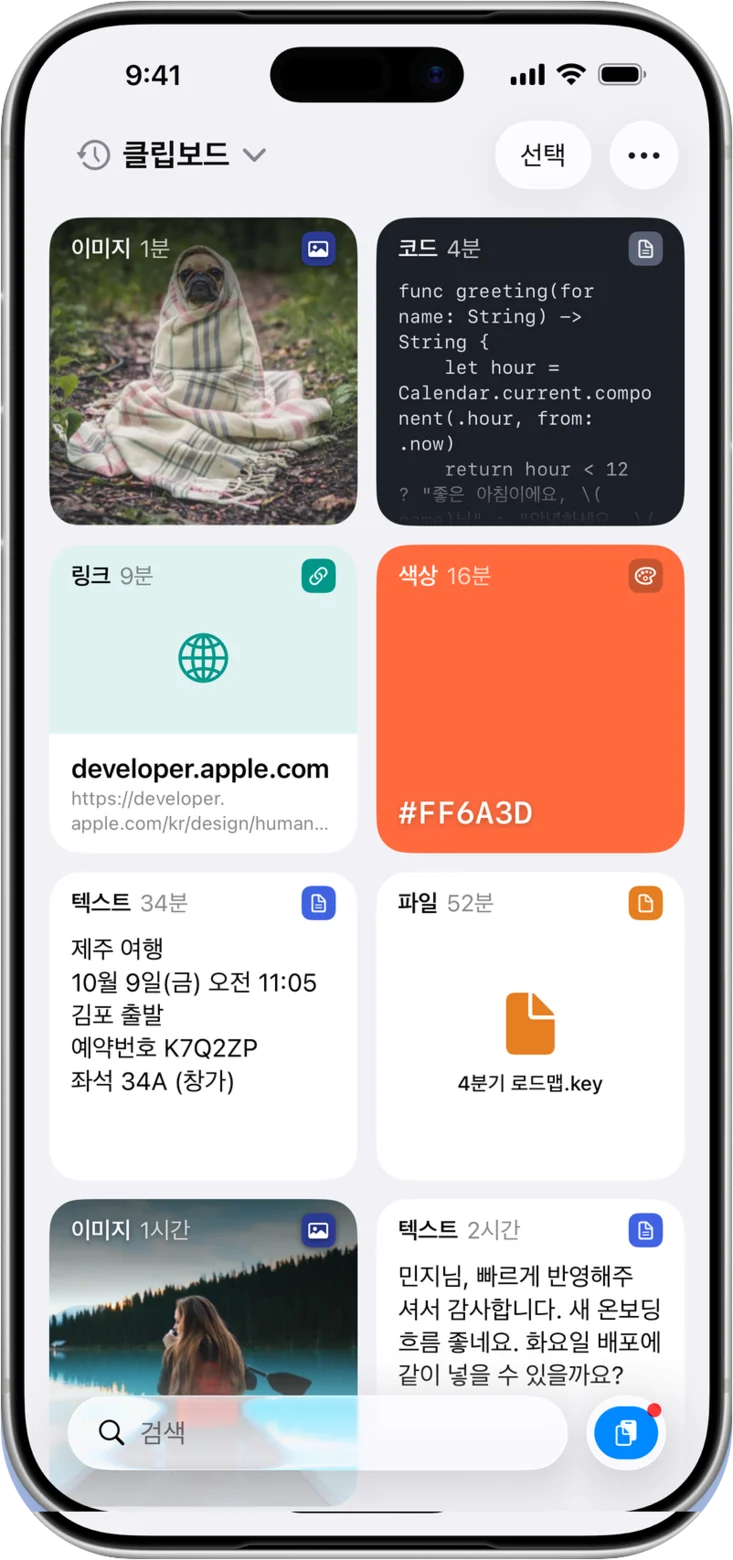
텍스트, 이미지, 링크, 파일, 색상까지 기록에 쌓여요. 카드를 한 번 클릭하면 다시 클립보드로 돌아와요.
패널을 연 채로 입력하세요. 내용이나 제목으로 찾고, 유형과 날짜로 좁힐 수 있어요.

답장 문구, 코드 조각, 브랜드 색처럼 반복해서 쓰는 것들을 탭으로 묶어 두세요. ⌘1부터 ⌘9로 바로 이동해요.

붙여넣기 전에 내용을 확인하세요. 텍스트는 ⌘E로 그 자리에서 고칠 수 있어요.
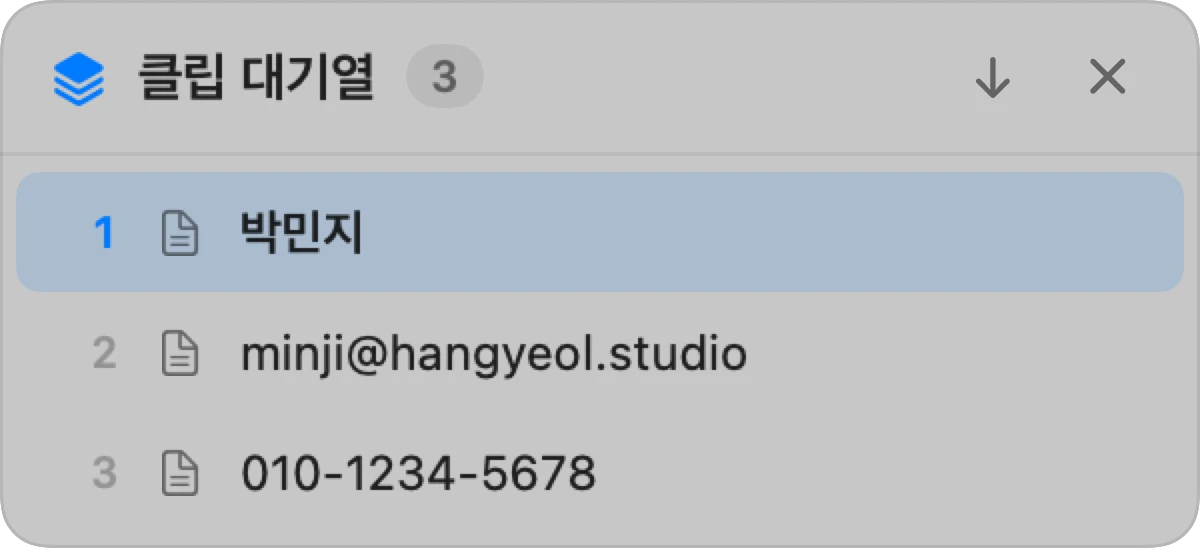
이름, 이메일, 전화번호를 먼저 복사해 두세요. ⌘V를 누를 때마다 다음 항목이 붙여넣어져서, 앱 사이를 오갈 필요가 없어요.
클립 대기열은 별도 권한이 필요 없어요. 사용법 보기
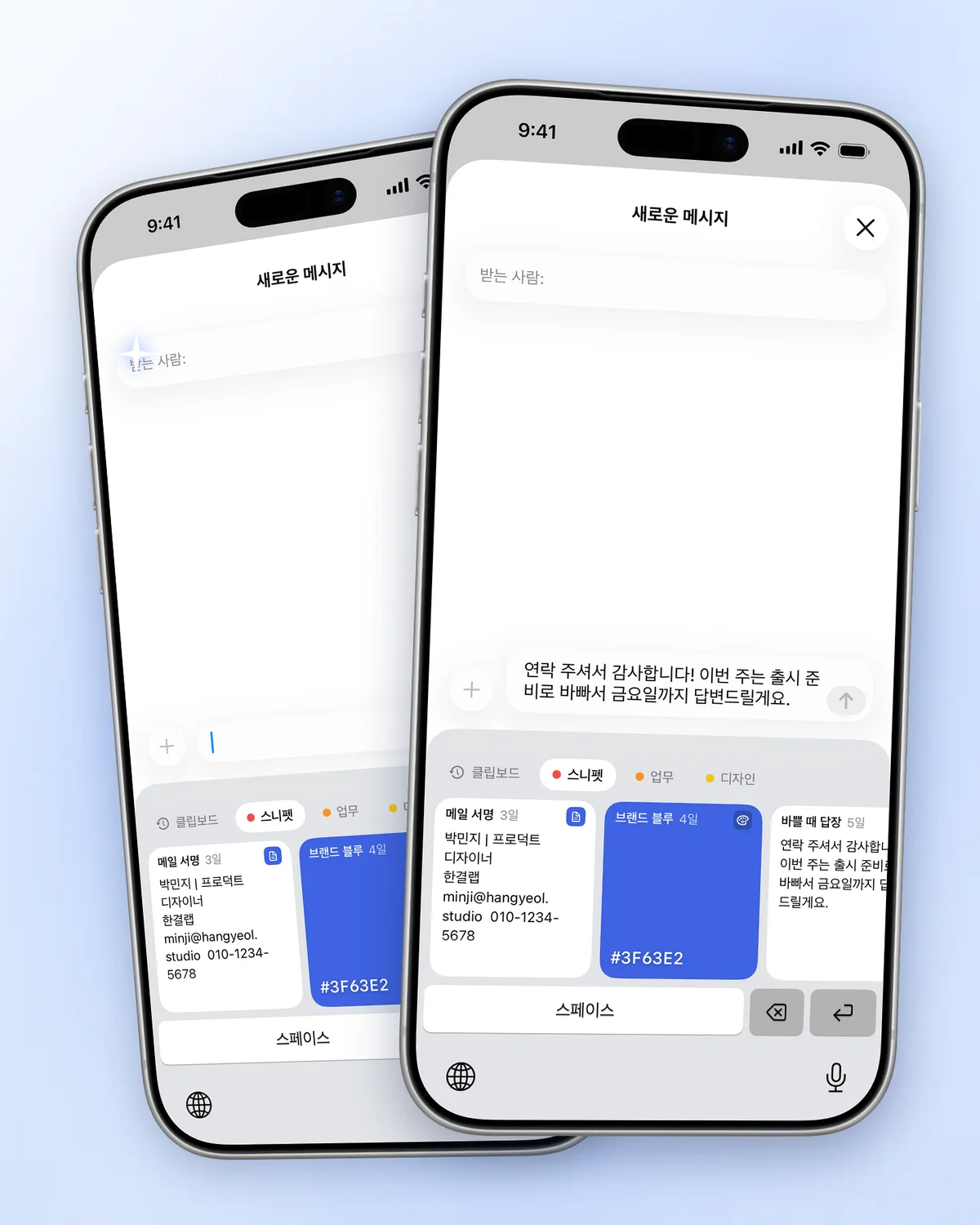
App Store판 전용 · iOS 26 이상
두 버전 모두 같은 저장소에서 빌드해요. Mac에서는 하나만 실행하세요.
무료
DMG 또는 Homebrew. 오픈소스 빌드예요.
DMG 다운로드brew install --cask mobrava/tap/clipbara7일 무료 체험
이후 한 번 구매로 Mac과 iPhone 모두. 구독은 없어요.
App Store에서 받기DMG는 Developer ID Application: MinSang Kim (5DH57J8HLC)으로 서명하고 Apple 공증을 받았어요. 공식 다운로드 경로
Mac용 DMG와 Homebrew판은 무료 오픈소스예요. App Store판은 7일 무료 체험 후 한 번 구매하면 Mac과 iPhone에서 사용할 수 있어요. 구독은 없어요.
iCloud 동기화와 iPhone 앱이 필요하면 App Store판을, Mac에서 로컬 기록과 선택적인 바로 붙여넣기를 쓰려면 무료 DMG나 Homebrew판을 받으세요. 두 버전의 기록은 따로 저장돼요. 설정 → 일반 → 백업에서 내보내기와 가져오기로 옮길 수 있어요.
기본 동작은 선택한 내용을 클립보드에 넣고 패널을 닫는 거예요. 사용하던 앱에서 ⌘V를 누르면 붙여넣어져요. DMG판에서는 설정 → 붙여넣기에서 활성 앱에 붙여넣기를 켜고 손쉬운 사용 권한을 주면 이 단계도 자동으로 해줘요. App Store판에는 바로 붙여넣기가 없어요.
Mac과 iPhone 간 동기화는 지원해요. App Store판에서 iCloud 동기화를 켜면 저장한 텍스트·링크·이미지를 함께 볼 수 있어요. 다만 iPhone의 새 복사 내용은 붙여넣기·공유 또는 ‘앱을 열 때 저장’ 기능으로 기록에 추가해요. 앱을 닫아 둔 상태에서 다른 앱의 복사 내용을 계속 수집하는 기능은 아니에요. 이미지는 동기화 설정과 용량 제한에 따라 전송되며, PDF 같은 문서의 파일 항목 자체는 동기화되지 않아요.
Mac에 로컬로 저장돼요. App Store판에서 동기화를 켜면 개인 iCloud 데이터베이스를 사용해요. Clipbara는 클립을 보관하는 개발자 서버나 분석 도구를 사용하지 않아요. 설정에서 앱 제외, 보관 기간, 기록 삭제를 관리할 수 있어요.
공식 GitHub 저장소 mobrava/Clipbara에 이슈를 남겨 주세요. macOS나 iOS 버전, Clipbara 버전, App Store판인지 DMG판인지를 알려주시면 확인에 도움이 돼요. 비밀번호나 개인적인 복사 내용은 올리지 마세요.